Senin, 13 Maret 2017

Senin, 06 Maret 2017
3 Cara Cepat Download Video di Youtube di Android dan PC (100% Berhasil)
3 Cara Cepat Download Video di Youtube di Android dan PC (100% Berhasil)
Seperti yang kita tahu bahwa Youtube merupakan situs berbagi video
yang saat ini kian meroket kepopulerannya. Youtube ini didirikan oleh
mantan karyawan Paypal yaitu Jawed Karim, Chad hurley dan Steve Chan.
Dengan adanya Youtube ini, kita bisa menonton, mengunggah bahkan mendownload berbagai macam video yang ada disana.Banyak orang yang ingin mendownload video yang mereka tonton di Youtube. Tetapi, sebagian dari mereka masih belum bisa bagaimana cara mendownload video di Youtube. Nah, pada artikel tutorial kali ini, saya akan berbagi bagaimana sih cara mendownload video di youtube.
Cara download video di Youtube
Sebenarnya ada banyak cara yang bisa anda coba untuk mendownload video dari Youtube. Tetapi, beberapa cara yang saya sebutkan dibawah merupakan cara yang paling mudah dan cocok untuk anda yang masih belum bisa bagaimana cara download video di Youtube dengan cepat dan mudah.#1 Tambahkan ‘ss’ pada url, beres deh
Cara pertama yang bisa anda coba adalah dengan menambahkan ss pada url video Youtube yang ingin anda download.
Sebenarnya cara ini sama dengan kita memasukkan url video Youtube pada situs video downloader online. Ada banyak sekali situs video downloader yang bisa kita gunakan seperti savefrom.net (seperti yang kita gunakan pada cara pertama), keepvid.com, clipconverter.cc dan lain sebagainya.
1. Buka video Youtube yang ingin anda download
2. Tambahkan ss pada url video yang ingin anda download. Misalkan url dari video tersebut : https://www.youtube.com/watch?v=mmvyiGACmPM jika ditambahkan ss menjadi : https://www.ssyoutube.com/watch?v=mmvyiGACmPM

3. Anda akan dialihkan ke sebuah halaman untuk mendownload videonya

4. Pilih format video yang anda inginkan, entah itu MP4 480p, MP4 360p atau 3GP. Pastikan memilih format video yang tidak ada gambar ikon musik disilang, karena ikon tersebut menandakan bahwa format video yang dimaksud tidak ada suaranya. Lihat video tanpa suara itu gak enak loh, hehehe.

5. Setelah anda selesai memilih format yang diinginkan, video akan ter-download secara otomatis. Jika tidak, pilih tombol Download untuk mendownloadnya.
Seperti yang sudah saya bilang sebelumnya bahwa ada banyak situs video downloader online yang bisa anda coba dan cara kerjanya pun hampir sama semua yaitu dengan memasukkan url videonya, pilih format videonya terakhir tinggal download videonya.
#2 Menggunakan Add-ons/ Extention
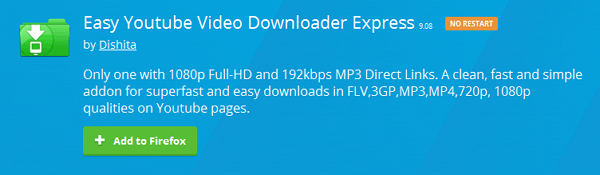
Add-ons atau extention merupakan tool tambahan pada browser yang memiliki fungsi tertentu. Ada beberapa add-ons yang bisa kita gunakan untuk mendownload video di youtube, salah satunya adalah Easy Youtube Video Downloader.
1. Pertama-tama tambahkan add-ons Easy Youtube Video Downloader pada browser anda. Untuk Mozilla klik disini, dan untuk Opera klik disini.
2. Klik Add to Firefox untuk menambahkan add-ons tersebut.
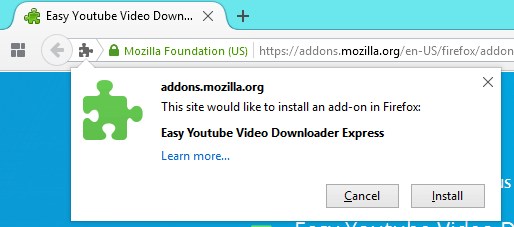
4. Jika add-ons sudah terinstall dengan baik, silakan buka video yang ingin anda download
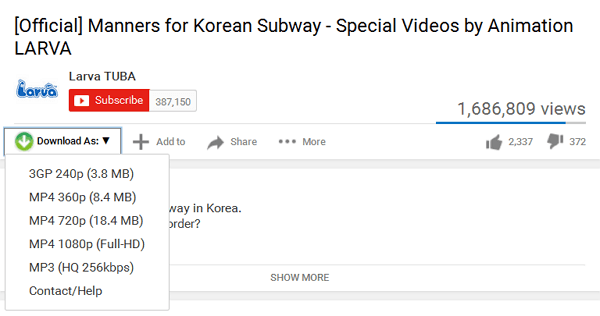
5. Klik tombol Download As dibawah channel video, lalu pilih format video yang anda inginkan.
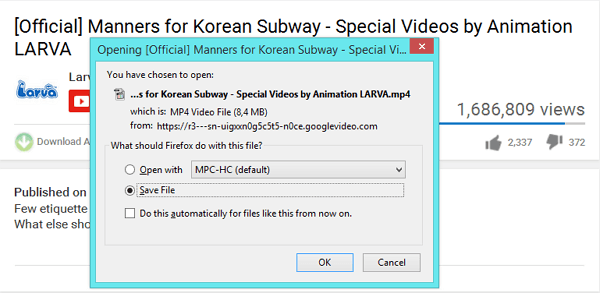
6. Pilih Save File, kemudian pilih OK untuk mulai mendownload videonya.
Ada banyak add-ons yang bisa kita gunakan untuk mendownload video Youtube, tapi pilihan saya jatuh pada Easy Youtube Video Downloader karena simpel dan mudah digunakan.
Untuk pengguna Opera, jika sudah menambahkan add-ons tersebut, restart Opera anda dengan cara tutup semua tab atau klik tombol X pada pojok kanan atas jendela browser, kemudian buka kembali browser Opera anda.
Tutorial lainnya: cara membuat email baru
Sayangnya untuk pengguna Chrome tidak bisa menggunakan add-ons/ extention (meskipun tersedia di Chrome Web Store) untuk mendownload video Youtube karena pihak Chrome melarangnya.
#3. Menggunakan software
Cara terakhir yang bisa kita gunakan untuk mendownload video dari youtube adalah dengan menggunakan software. Saya cenderung lebih suka menggunakan IDM ketimbang software-software sejenis.
Seperti yang kita tahu bahwa IDM merupakan software downloader yang sudah menjamur di kalangan pengguna internet. Daripada repot-repot download software lain, mending menggunakan IDM saja.
1. Pertama-tama install IDM terlebih dahulu. Untuk menginstallnya, silakan baca artikelnya disini.
2. Buka video Youtube yang ingin anda download.
3. Klik tombol Download this video yang terletak di pojok kanan atas video.
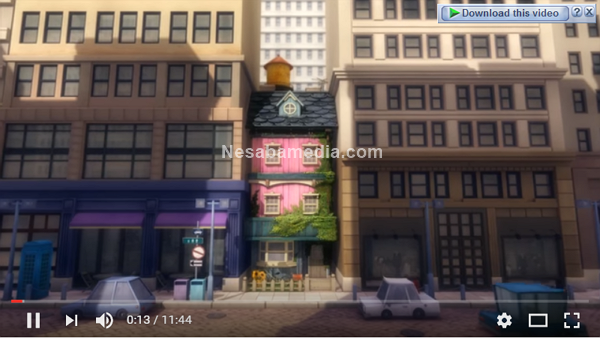
4. Pilih format video yang anda inginkan, kemudian pilih Start Download untuk mendownload videonya.

Saya tidak membatasi anda menggunakan IDM saja untuk mendownload video dari Youtube. Anda juga bisa menggunakan software lain seperti YTD Video Downloader, Freemake Video Converter dan lain sebagainya.
Closing….
Dari ketiga cara download video di youtube yang telah saya sebutkan diatas, cara pertama merupakan cara yang paling mudah dan praktis.Mungkin ada cara lain yang belum saya sebutkan diatas? Jika anda mempunyai cara lain yang bisa digunakan untuk mendownload video dari Youtube, tidak ada salahnya berbagi melalui kolom komentar yang telah disediakan.
Pengertian Website, Web Hosting dan Domain Name
Dalam mencari informasi dari internet, pengguna akan
menuju ke sebuah alamat unik internet (misal: www.namawebsite.com) yang
disebut nama domain (Domain Name/URL – Uniform Resource Locator)
dan menemukan informasi berbentuk teks, gambar diam atau bergerak,
animasi bergerak, suara ataupun video dalam sebuah media, yang disebut
dengan website atau situs. Website ini dibuka melalui sebuah program
penjelajah (Browser) yang berada di sebuah komputer. Program penjelajah yang bisa digunakan dalam komputer diantaranya: IE (Internet Explorer), Mozilla, Firefox, Netscape, Opera .
A. PENGERTIAN WEBSITE ATAU SITUS.
Website atau situs dapat diartikan sebagai kumpulan halaman yang menampilkan informasi data teks, data gambar diam atau gerak, data animasi, suara, video dan atau gabungan dari semuanya, baik yang bersifat statis maupun dinamis yang membentuk satu rangkaian bangunan yang saling terkait dimana masing-masing dihubungkan dengan jaringan-jaringan halaman (hyperlink). Bersifat statis apabila isi informasi website tetap, jarang berubah, dan isi informasinya searah hanya dari pemilik website. Bersifat dinamis apabila isi informasi website selalu berubah-ubah, dan isi informasinya interaktif dua arah berasal dari pemilik serta pengguna website. Contoh website statis adalah berisi profil perusahaan, sedangkan website dinamis adalah seperti Friendster, Multiply, dll. Dalam sisi pengembangannya, website statis hanya bisa diupdate oleh pemiliknya saja, sedangkan website dinamis bisa diupdate oleh pengguna maupun pemilik.
B. UNSUR-UNSUR DALAM PENYEDIAAN WEBSITE ATAU SITUS.
Untuk menyediakan sebuah website, maka harus tersedia unsur-unsur penunjangnya, adalah sebagai berikut:
1. Nama domain (Domain name/URL – Uniform Resource Locator)
Nama domain atau biasa disebut dengan Domain Name atau URL adalah alamat unik di dunia internet yang digunakan untuk mengidentifikasi sebuah website, atau dengan kata lain domain name adalah alamat yang digunakan untuk menemukan sebuah website pada dunia internet. Contoh : http://www.baliorange.net
Nama domain diperjualbelikan secara bebas di internet dengan status sewa tahunan. Setelah Nama Domain itu terbeli di salah satu penyedia jasa pendaftaran, maka pengguna disediakan sebuah kontrol panel untuk administrasinya. Jika pengguna lupa/tidak memperpanjang masa sewanya, maka nama domain itu akan di lepas lagi ketersediaannya untuk umum. Nama domain sendiri mempunyai identifikasi ekstensi/akhiran sesuai dengan kepentingan dan lokasi keberadaan website tersebut. Contoh nama domain ber-ekstensi internasional adalah com, net, org, info, biz, name, ws. Contoh nama domain ber-ekstensi lokasi Negara Indonesia adalah :
– .co.id : Untuk Badan Usaha yang mempunyai badan hukum sah
– .ac.id : Untuk Lembaga Pendidikan
– .go.id : Khusus untuk Lembaga Pemerintahan Republik Indonesia
– .mil.id : Khusus untuk Lembaga Militer Republik Indonesia
– .or.id : Untuk segala macam organisasi yand tidak termasuk dalam kategori “ac.id”,”co.id”,”go.id”,”mil.id” dan lain lain
– .war.net.id : untuk industri warung internet di Indonesia
– .sch.id : khusus untuk Lembaga Pendidikan yang menyelenggarakan pendidikan seperti SD, SMP dan atau SMU
– .web.id : Ditujukan bagi badan usaha, organisasi ataupun perseorangan yang melakukan kegiatannya di World Wide Web.
2. Rumah tempat website (Web hosting)
Web Hosting dapat diartikan sebagai ruangan yang terdapat dalam harddisk tempat menyimpan berbagai data, file-file, gambar, video, data email, statistik, database dan lain sebagainya yang akan ditampilkan di website. Besarnya data yang bisa dimasukkan tergantung dari besarnya web hosting yang disewa/dipunyai, semakin besar web hosting semakin besar pula data yang dapat dimasukkan dan ditampilkan dalam website.
Web Hosting juga diperoleh dengan menyewa. Pengguna akan memperoleh kontrol panel yang terproteksi dengan username dan password untuk administrasi websitenya. Besarnya hosting ditentukan ruangan harddisk dengan ukuran MB (Mega Byte) atau GB (Giga Byte). Lama penyewaan web hosting rata-rata dihitung per tahun. Penyewaan hosting dilakukan dari perusahaan-perusahaan penyewa web hosting yang banyak dijumpai baik di Indonesia maupun Luar Negeri. Lokasi peletakan pusat data (datacenter) web hosting bermacam-macam. Ada yang di Jakarta, Singapore, Inggris, Amerika, dll dengan harga sewa bervariasi.
3. Bahasa Program (Scripts Program).
Adalah bahasa yang digunakan untuk menerjemahkan setiap perintah dalam website yang pada saat diakses. Jenis bahasa program sangat menentukan statis, dinamis atau interaktifnya sebuah website. Semakin banyak ragam bahasa program yang digunakan maka akan terlihat website semakin dinamis, dan interaktif serta terlihat bagus.
Beragam bahasa program saat ini telah hadir untuk mendukung kualitas website. Jenis jenis bahasa program yang banyak dipakai para desainer website antara lain HTML, ASP, PHP, JSP, Java Scripts, Java applets, XML, Ajax dsb. Bahasa dasar yang dipakai setiap situs adalah HTML sedangkan PHP, ASP, JSP dan lainnya merupakan bahasa pendukung yang bertindak sebagai pengatur dinamis, dan interaktifnya situs.
Bahasa program ASP, PHP, JSP atau lainnya bisa dibuat sendiri. Bahasa program ini biasanya digunakan untuk membangun portal berita, artikel, forum diskusi, buku tamu, anggota organisasi, email, mailing list dan lain sebagainya yang memerlukan update setiap saat.
4. Desain website.
Setelah melakukan penyewaan domain name dan web hosting serta penguasaan bahasa program (scripts program), unsur website yang penting dan utama adalah desain. Desain website menentukan kualitas dan keindahan sebuah website. Desain sangat berpengaruh kepada penilaian pengunjung akan bagus tidaknya sebuah website.
Untuk membuat website biasanya dapat dilakukan sendiri atau menyewa jasa website designer. Saat ini sangat banyak jasa web designer, terutama di kota-kota besar. Perlu diketahui bahwa kualitas situs sangat ditentukan oleh kualitas designer. Semakin banyak penguasaan web designer tentang beragam program/software pendukung pembuatan situs maka akan dihasilkan situs yang semakin berkualitas, demikian pula sebaliknya. Jasa web designer ini yang umumnya memerlukan biaya yang tertinggi dari seluruh biaya pembangunan situs dan semuanya itu tergantung kualitas designer. Program-program desain website salah satunya adalah Macromedia Firework, Adobe Photoshop, Adobe Dreamweaver, Microsoft Frontpage, dll.
5. Program transfer data ke pusat data.
Para web designer mengerjakan website dikomputernya sendiri. Berbagai bahasa program, data informasi teks, gambar, video, dan suara telah menjadi file-file pendukung adanya website. File tersebut bisa dibuka menggunakan program penjelajah (browser) sehingga terlihatlah sebuah website utuh di dalam komputer sendiri (offline). Tetapi file-file tersebut perlu untuk diletakkan dirumah hosting versi online agar terakses ke seluruh dunia. Pengguna akan diberikan akses FTP (File Transfer Protocol) setelah memesan sebuah web hosting untuk memindahkan file-file website ke pusat data web hosting. Untuk dapat menggunakan FTP diperlukan sebuah program FTP, misalnya WS FTP, Smart FTP, Cute FTP, dll. Program FTP ini banyak ditemui di internet dengan status penggunaan gratis maupun harus membayar. Para web designer pun dapat menggunakan fasilitas FTP yang terintegrasi dengan program pembuat website, misal Adobe Dreamweaver.
6. Publikasi website.
Keberadaan website tidak ada gunanya dibangun tanpa dikunjungi atau dikenal oleh masyarakat atau pengunjung internet. Karena efektif tidaknya situs sangat tergantung dari besarnya pengunjung dan komentar yang masuk. Untuk mengenalkan situs kepada masyarakat memerlukan apa yang disebut publikasi atau promosi.
Publikasi situs di masyarakat dapat dilakukan dengan berbagai cara seperti dengan pamlet-pamlet, selebaran, baliho, kartu nama dan lain sebagainya tapi cara ini bisa dikatakan masih kurang efektif dan sangat terbatas. Cara yang biasanya dilakukan dan paling efektif dengan tak terbatas ruang atau waktu adalah publikasi langsung di internet melalui search engine-search engine (mesin pencari, spt : Yahoo, Google, MSN, Search Indonesia, dsb).
Cara publikasi di search engine ada yang gratis dan ada pula yang membayar. Yang gratis biasanya terbatas dan cukup lama untuk bisa masuk dan dikenali di search engine terkenal seperti Yahoo atau Google. Cara efektif publikasi adalah dengan membayar, walaupun harus sedikit mengeluarkan akan tetapi situs cepat masuk ke search engine dan dikenal oleh pengunjung.
C. PEMELIHARAAN WEBSITE.
Untuk mendukung kelanjutan dari situs diperlukan pemeliharaan setiap waktu sesuai yang diinginkan seperti penambahan informasi, berita, artikel, link, gambar atau lain sebagainya. Tanpa pemeliharaan yang baik situs akan terkesan membosankan atau monoton juga akan segera ditinggal pengunjung.
Pemeliharaan situs dapat dilakukan per periode tertentu seperti tiap hari, tiap minggu atau tiap bulan sekali secara rutin atau secara periodik saja tergantung kebutuhan (tidak rutin). Pemeliharaan rutin biasanya dipakai oleh situs-situs berita, penyedia artikel, organisasi atau lembaga pemerintah. Sedangkan pemeliharaan periodik bisanya untuk situs-situs pribadi, penjualan/e-commerce, dan lain sebagainya.
D. PERPANJANGAN MASA SEWA DOMAIN NAME DAN WEB HOSTING.
Perlu dipahami bahwa domain name dan web hosting berstatus sewa. Selama kedua hal itu dibayarkan masa sewa perpanjangannya, maka Anda berhak untuk memilikinya dan mempergunakannya. Banyak terjadi kasus kelupaan dalam memperpanjang masa sewanya, atau sulit untuk menghubungi pihak ketiga (web designer) sebagai perantara pendaftaran awal, maka akan berakibat fatal. Anda akan kehilangan domain name sebagai identitas dalam dunia internet. Pastikan Anda mengingat untuk memperpanjang masa sewanya. Arti penting domain name perlu Anda pahami.
Artikel Tentang Web Browser & Search Engine
Artikel Tentang Web Browser & Search Engine
Pengertian Web Browser
Yaitu :adalah sebuah aplikasi perangkat lunak untuk
melintasi, mengambil, dan menyajikan sumber informasi di World Wide Web.
Sumber informasi diidentifikasi dengan Uniform Resource Identifier
(URI) termasuk sebuah halaman web, gambar, video, atau bagian lain dari
konten web.
Tujuan Web Browser
Tujuan utama dari web browser
adalah untuk membawa sumber informasi kepada pengguna. Proses ini
dimulai ketika pengguna memasukan sebuah Uniform Resource Identifier
(URI), misalnya, http://anneahira.com ke dalam browser.
Sumber yang telah diambil web browser akan ditampilkan. HTML
ditampilkan ke mesin tata letak browser, dan akan diubah dari markup ke
dokumen interaktif. Selain dari HTML, web browser umumnya bisa
menampilkan setiap jenis konten yang menjadi bagian dari suatu halaman web.
Kebanyakan browser dapat menampilkan gambar, audio, video, dan file
XML, dan sering mempunyai plug-in untuk mendukung aplikasi Flash dan
applet Java. Jika menemui tipe file yang ditetapkan untuk didownload,
maka browser akan meminta pengguna untuk menyimpan file ke disk.
Rincian Web browser
Memahami pengertian web browser harus juga memahami tentang
rinciannya. Kita semua tahu apa itu web browser seperti yang terlihat,
tapi ada baiknya untuk mengetahui rincian lengkap dari berbagai bagian
browser web.
Bagian-bagian dari browser termasuk:
- Status Bar. Ini adalah kotak di bagian bawah jendela browser Anda. Status bar menampilkan segala macam informasi, tergantung pada apa yang Anda lakukan pada saat itu. Sebagian besar untuk menunjukkan kecepatan beban dan URL dari alamat yang sedang ditunjuk oleh mouse.
- Address Bar. Ini adalah kotak di bagian atas jendela browser Anda yang menampilkan seluruh URL atau alamat situs web.
- Title Bar. Bar judul ada di bagian paling atas jendela browser Anda. Anda akan melihat judul halaman web di sana, misalnya, Anda akan melihat “Anne Ahira untuk Indonesia” ketika Anda membuka situs anneahira.com.
- Toolbar Ikon. Toolbar dan ikon perusahaan browser yang ada di bagian atas kanan jendela browser Anda, di bawah Title Bar. Di sinilah Anda akan melihat tombol Back, tombol Home, tombol Refresh, dll.
- Display Window. Jendela Display hanyalah istilah mewah untuk ruang kerja browser Anda. Ini berupa frame di mana Anda melihat halaman website.
- Scroll Bar. Jika ketika Anda membuka situs web dan Anda harus “scroll ke bawah” untuk membaca sesuatu, maka Anda telah menggunakan scroll bar
Macam Web Browser
Untuk memahami tentang pengertian web browser, berikut adalah
beberapa web browser yang tersedia bagi Anda yang bisa didownload secara
gratis.
- Microsoft Internet Explorer. Sebagian besar pengguna internet menggunakan Internet Explorer karena mudah digunakan dan sebagian besar situs web yang ditulis dengan Internet Explorer, yang berarti bahwa mereka lebih kompatibel.
- Opera. Opera merupakan browser populer yang mudah digunakan, namun memiliki beberapa masalah kompatibilitas dengan berbagai situs.
- Mozilla Firefox. Firefox adalah web browser yang cukup cepat dalam memperoleh pengguna. Ia berada di belakang Internet Explorer karena memiliki tabbed browsing, fitur keamanan superior, dan akses yang cepat.
- Google Chrome. Google Chrome adalah web browser yang dirancang untuk sistem Windows. Ia menawarkan desain minimal dan ‘teknologi canggih’, untuk membuat akses lebih cepat, aman, dan mudah.
- Mac Safari. Khusus untuk pengguna Mac, Safari adalah pilihan yang sangat baik untuk sebuah web browser. Safari berkemampuan akses cepat dan kompatibilitas yang baik.
Cara Instal Google Chrome
1. Buka situs Google Chrome www.google.com/chrome, lalu klik Download Google Chrome2. Pada halaman ini anda bisa baca Persyaratan layanan Google Chrome, setelah itu klik Setuju, lalu Instal
3. Klik Run
4. Proses unduh Google Installer
5. Proses instal Google Chrome dimulai
6. Klik Aktifkan Google Chrome
7. Impor Bookmark, Sandi, dll dari browser Mozilla Firefox, bila ingin melewati proses ini klik Berhenti mengimpor
8. Selamat Google Chrome sudah terinstal
Cara Membuka
klik 2x icon google chrome pada desktop
SEARCH ENGINE
Search engine disebut juga dengan mesin pencari, dimana sistem yang
ada pada sistem tersebut diolah melalui satu atau sekelompok komputer
yang berfungsi untuk melakukan pencarian data. Data yang ada pada mesin
ini dikumpulkan oleh mereka melalui suatu metoda tertentu, dan diambil
dari seluruh server yang dapat mereka akses. Jika dilakukan pencarian
melalui search engine ini, maka pencarian yang dilakukan sebenarnya
adalah pada database yang telah terkumpul di dalam mesin tersebut. Jadi
dapat di simpulkan Searh Engine adalah Mesin Pelacak atau penelusur.Search engine adalah sistem database yang dirancang untuk mengindex alamat-alamat website di internet . Untuk melaksanakan tugasnya ini, search engine atau mesin pencari memiliki program khusus yang biasanya disebut spider crawler. Pada saat Anda mendaftarkan sebuah alamat website (URL), spider dari search engine tersebut akan menerima dan menganalisa URL tersebut lalu mengcrawlnya.
Dengan proses dan prosedur yang serba otomatis, spider ini akan memutuskan apakah web yang anda daftarkan layak diterima atau tidak pada search engine tersebut. Jika layak, spider akan langsung menambahkan alamat URL tersebut ke sistem database mereka. Rangking-pun segera ditetapkan dengan algoritma dan caranya masing-masing. Jika tidak layak, terpaksa Anda harus bersabar dan mengulangi pendaftaran diwaktu yang lain. Jadi semua yang namanya search engine, pasti memiliki program yang disebut Spider crawler. Dan program inilah yang sebenarnya menentukan posisi web site Anda di search engine tersebut.
Contoh beberapa search engine terkenal adalah : Altavista, Google, Excite, Northern Light, Hotbot, dan masih bayak lagi. Berbeda dengan web directory yang meng-index halaman website di internet secara manual. Manual yang dimaksud adalah mereka menggunakan orang biasa untuk menganalisa setiap halaman web yang masuk. Tidak menggunakan spider atau crawler seperti halnya search engine. Keunggulan directory dibanding search engine adalah memberikan hasil pencarian yang lebih relevan dengan kualitas yang relatif lebih baik. Tapi karena semua proses dilakukan secara manual (menggunakan editor manusia), jumlah database yang dimiliki bisasanya jauh lebih kecil dibandingkan dengan search engine.
MENJELAJAHI INTERNET
Macam-macam Browser yang Digunakan untuk Menjelajah Internet

Pengertian Browsing
Browsing adalah kegiatan menjelajahi internet. Menjelajahi internet berarti mencari informasi dengan cara mengunjungi website-website yang ada di internet.
Kebanyakan informasi yang terdapat di internet ditempatkan di halaman-halaman web yang ditulis dengan menggunakan kode-kode yang disebut kode HTML (Hypertext Markup Language).
Selain dalam bentuk halaman web, informasi juga sering disimpan dalam bentuk file-file dokumen, yakni file dokumen Word (.doc), Rich Text File (.rtf), PDF/Acrobat Reader (.pdf). Informasi dalam bentuk gambar biasanya disimpan dalam bentuk file gambar JPG dan GIF.
Untuk dalam menjelajahi internet, kita harus menjalankan browser. Contoh browser yang dapat digunakan untuk browsing adalah Internet Explorer, Mozzila Firefox, Netscape Navigator dan Opera. Internet Explorer adalah browser yang disertakan (bawaan) sistem operasi Windows. Jadi, jika komputer kita menggunakan sistem operasi Windows, pasti memiliki Internet Explorer di dalamnya.
B. Langkah-langkah Menjalankan Browser
Cara 1:
- Klik 2x icon shortcut Internet Explorer (browser yang lain) di desktop
Cara 2:
- Start
- All Programs / Programs
- Internet Explorer / browser yang lain
C. Bagian-bagian Browser Internet Explorer
Title Bar
Title bar atau baris judul terdapat pada bagian paling atas jendela Internet Explorer. PAda bagian paling kiri, berisi judul halaman website yang sedang ditampilkan, sedang bagian sebelah kanan berisi kontrol jendela yang terdiri atas tombol Minimize, Maximize, dan Close.
Menu Bar
Menu bar merupakan tempat menu-menu yang terdapat di jendela Internet Explorer, antara lain File, Edit, View, Favorites, Tools, dan Help.
Toolbar
Toolbar ini memuat tombol-tombol perintah yang merupakan shortcut perintah yang terdapat di menu.
Tombol di toolbar antara lain :
- Back : untuk kembali ke halaman website yang dibuka sebelumnya
- Forward : untuk kembali ke halaman berikutnya yang pernah dibuka.
- Stop : untuk menghentikan proses pemanggilan (loading)
- Refresh : untuk mengulangi proses pemanggilan sebuah halaman web.
- Home : untuk kembali ke halaman pertama dari sebuah website.
- Search : untuk menampilkan jendela pencarian.
- Favorites : untuk menampilkan alamat website favorit.
- Media : untuk menampilkan alamat website yang berhubungan dengan multimedia.
- History : untuk menampilkan jendela yang berisi daftar halaman yang pernah diakses.
- E-mail : Digunakan untuk membaca e-mail dan berita.
- Print : untuk mencetak halaman web yang sedang dibuka.
- Edit : untuk menampilkan perintah pada halaman HTML untuk diedit.
Address Bar
Address bar atau baris alamat adalah kotak teks yang digunakan untuk memasukkan alamat website yang ingin ditampilkan.
Status Bar
Status bar terletak pada bagian bawah jendela Internet Explorer. Status bar menampilkan kemajuan proses (loading) yang sedang dilakukan.
Task Pane
Task pane adalah jendela kecil yang muncul di bagian kiri jendela browser apabila kita mengeklik tombol Search, Favorites, dan History.
D. ALAMAT WEBSITE
Setiap website di internet mempunyai alamat tertentu. Biasanya, alamat website mempunyai hubungan dengan lembaga atau organisasi pemilik website tersebut. Sebuah alamat website merupakan kombinasi dari protokol yang digunakan, nama host, dan nama domain. Nama domain terdiri dari perusahaan atau nama website serta kode-kode yang menjelaskan asal dan bentuk organisasi dari pemilik website tersebut.
Alamat website yang muncul di address bar disebut URL (Uniform Resource Locator) yaitu sistem pemberian nama alamat website.
Contoh URL : http://www.itb.ac.id/pascasarjana/syarat_pendaftaran.htm
Penjelasan untuk URL di atas adalah :
- http : protokol yang digunakan
- www : nama komputer host
- itb : nama domain level kedua
- ac.id : nama domain level pertama
- pascasarjana : nama direktori
- syarat_pendaftaran.htm : nama file
Contoh-contoh nama domain :
- .edu : pendidikan (USA)
- .gov : pemerintah (Amerika)
- .go.id: pemerintah (Indonesia)
- .org : organisasi non profit
- .com : perusahaan komersial
- .net : penyedia jasa internet
- .mil : militer
- .ac : akademik (pendidikan)
- .jp : Jepang
- .id : Indonesia
- .sg : Singapura
- .uk : United Kingdom (Inggris)
E. Langkah-langkah Mengunjungi Website Tertentu
- Jalankan Internet Explorer (browser yang lain)
- Klik di address bar
- Ketik alamat website yang ingin dikunjungi, misal www.yahoo.com
- Tekan enter di keyboard / klik Go
- Tunggu sampai website ditampilkan.
- Klik link-link yang di halaman web sesuai yang diinginkan.
F. Langkah-langkah Menjalankan Beberapa Jendela Browser
- Jalankan browser >> Masukkan alaman website pertama yang ingin dikunjungi, misal www.yahoo.com
- Sebelum www.yahoo.com ditampilkan, pilihlah File >> New >> Window / Tab
- Masukkan alamat website kedua yang ingin dikunjungi misal www.google.com
- Lakukan kembali jika ingin membuka website berikutnya- Bila ingin kembali ke jendela pertama, klik tab jendela tersebut di taskbar
Langganan:
Postingan (Atom)