Menambahkan, mengedit, menemukan, dan menghapus baris dengan menggunakan formulir data
Terapkan Ke:
Excel 2016
Excel 2013
Apa yang ingin Anda lakukan?
Mempelajari tentang formulir data
Formulir data menyediakan cara yang mudah untuk memasukkan atau menampilkan sebaris lengkap informasi dalam rentang atau tabel tanpa menggulir secara horizontal. Anda mungkin menemukan bahwa penggunaan formulir data bisa membuat entri data lebih mudah daripada memindahkan dari kolom ke kolom ketika Anda mempunyai banyak kolom data yang bisa dilihat pada layar. Gunakan formulir data ketika formulir kotak teks sederhana yang mencantumkan judul kolom sebagai label sudah memadai dan Anda tidak memerlukan fitur formulir yang canggih atau kustom, seperti kotak daftar atau tombol putar.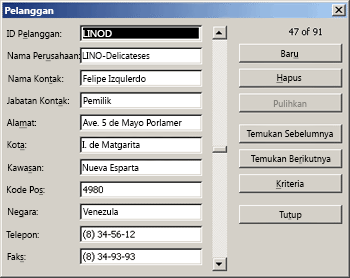
Microsoft Excel dapat secara otomatis membuat formulir data bawaan untuk rentang atau tabel Anda. Formulir data menampilkan semua header kolom sebagai label dalam kotak dialog tunggal. Setiap label mempunyai kotak teks yang berdekatan di mana Anda bisa memasukkan data untuk setiap kolom, sampai maksimum 32 kolom. Di formulir data, Anda bisa memasukkan baris baru, menemukan baris dengan navigasi, atau (menurut konten sel) memperbarui baris dan menghapus baris. Jika sel berisi rumus, hasil rumus ditampilkan dalam formulir data, namun Anda tidak bisa mengubah rumus dengan menggunakan formulir data.
Catatan: Anda tidak dapat mencetak
formulir data. Selain itu, karena formulir data adalah kotak dialog
modal, Anda tidak dapat menggunakan perintah Cetak Excel atau tombol Cetak
sampai Anda menutup formulir data. Alternatifnya, Anda dapat
menggunakan tombol Windows Print Screen untuk mengambil gambar formulir,
lalu menyalinnya ke Microsoft Paint atau program lain.
Membuat formulir data
-
Bila perlu, tambahkan header kolom ke setiap kolom dalam
rentang atau tabel. Excel menggunakan header kolom ini untuk membuat
label bagi setiap bidang pada formulir.
Penting: Pastikan tidak terdapat baris kosong dalam rentang data. -
Klik sel dalam rentang atau tabel yang ingin Anda tambahkan ke formulir.
-
Untuk menambahkan tombol Formulir
 ke Toolbar Akses Cepat, lakukan yang berikut:
-
Klik panah di samping Toolbar Akses Cepat, lalu klik Perintah Lainnya.
-
Dalam kotak Pilih perintah dari, klik Semua Perintah, lalu pilih tombol Formulir
dalam daftar.
-
Klik Tambahkan, lalu klik OK.
-
Klik panah di samping Toolbar Akses Cepat, lalu klik Perintah Lainnya.
-
Pada Toolbar Akses Cepat, klik Formulir
.

Tidak ada komentar:
Posting Komentar